
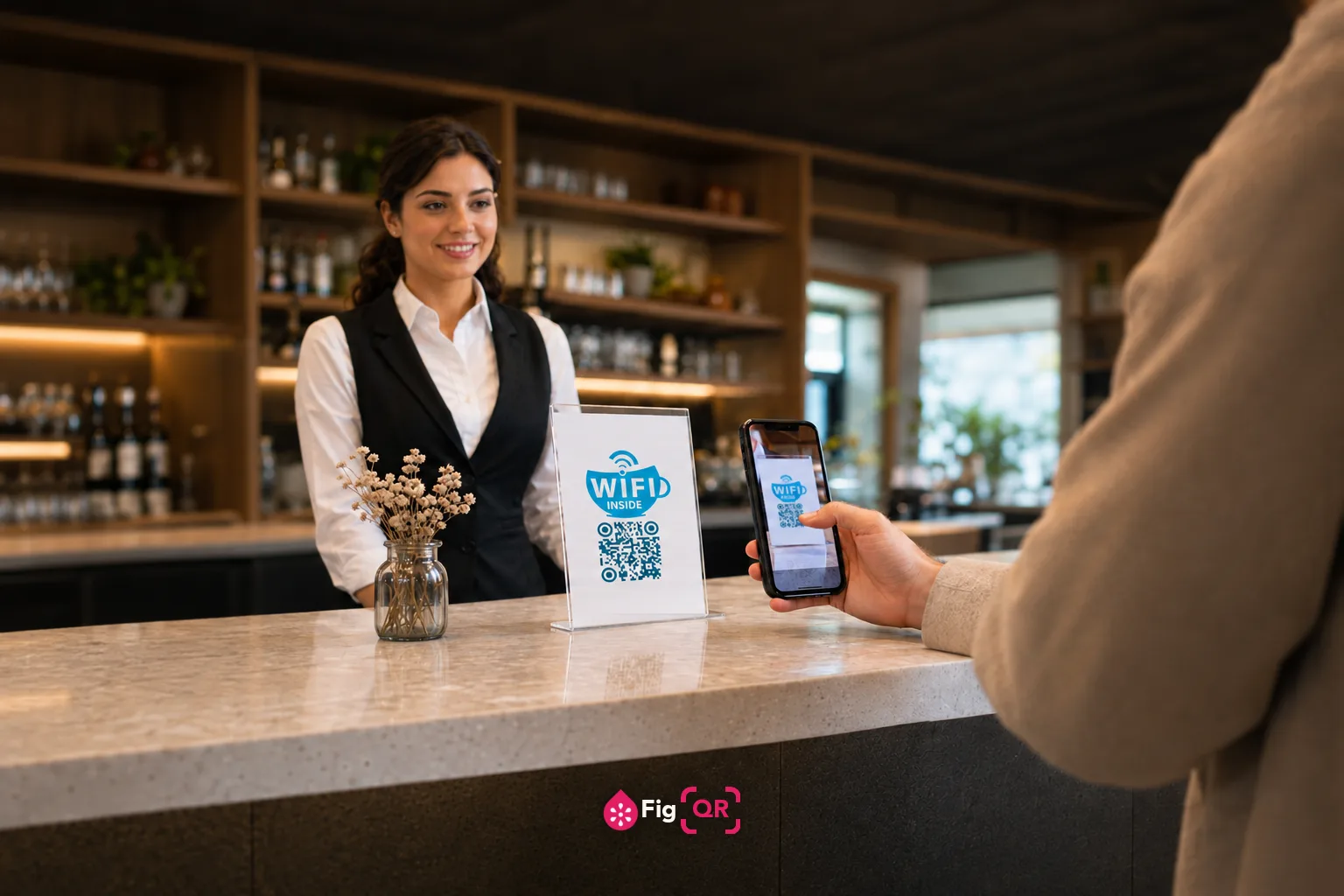
Wie ein WLAN-QR-Code wirklich funktioniert
Da ist keine Magie und kein Server im Spiel. Der Code enthält eine kurze Textzeile in einem Format, das jedes moderne Handy versteht:
WIFI:T:WPA;S:MyNetwork;P:MyPassword;H:false;;Vier Werte: T ist die Verschlüsselung, S der Netzwerkname,P das Passwort und H markiert, ob das Netz versteckt ist. Liest eine Kamera das, erkennt das Handy das Präfix WIFI: und bietet an, sich zu verbinden.
Weil alles im Muster selbst steckt, funktioniert der Code ohne Internetverbindung, ohne App und ohne irgendeinen laufenden Dienst. Genau deshalb lässt er sich später auch nicht ändern — es gibt nichts dazwischen, das man aktualisieren könnte.
Welche Handys ihn scannen können
- iPhone: ab iOS 11, direkt aus der Kamera-App.
- Android: ab Version 10, aus der eingebauten Kamera.
- Android 9 und älter: die Kamera versteht das Format nicht — Google Lens oder eine beliebige QR-Scanner-App schon.
Das deckt praktisch jedes Handy ab, das seit 2019 verkauft wurde. Wenn jemand meldet, dass gar nichts passiert, ist ein älteres Android die wahrscheinlichste Erklärung.
Die richtige Verschlüsselung wählen
Das Format kennt nur drei Werte — einfacher, als die Router-Einstellungen vermuten lassen:
- WPA — für WPA, WPA2 und WPA3 gleichermaßen. Der Code unterscheidet sie nicht, das Handy klärt den Rest.
- WEP — nur für Hardware, die alt genug ist, um selbst ein Sicherheitsproblem zu sein.
- Offen — kein Passwort. Das Passwortfeld verschwindet.
Ein Sonderfall, den man kennen sollte: Manche älteren Geräte kommen mit Routern im Modusnur WPA3 nicht klar. Verbindet sich ein Code auf einem Handy nicht, auf anderen aber schon, hilft es meistens, den Router auf gemischtes WPA2/WPA3 umzustellen.
Versteckte Netzwerke
Ein verstecktes Netz sendet seinen Namen nicht, ein Handy findet es also nicht allein über die SSID. Steht Verstecktes Netzwerk auf Ja, ergänzt der Code H:trueund sagt dem Gerät damit, dass es gezielt suchen soll. Bei normalen Netzen auf Nein lassen — unnötig gesetzt, verlangsamt es die Verbindung.
Der Sicherheitskompromiss, offen gesagt
Dein Passwort steht lesbar im Code. Wer ihn scannt — oder quer durch den Raum abfotografiert — hat dein WLAN-Passwort und behält es. Ein QR-Code an der Wand ist ein aufgeschriebenes Passwort mit Zwischenschritten.
Zu Hause ist das in Ordnung. Im Café, im Büro oder in einer Ferienwohnung heißt das:
- Den Code auf ein Gästenetz legen, nie auf das Hauptnetz.
- Gäste-Isolierung einschalten, damit die Geräte sich gegenseitig nicht sehen.
- Das Gästepasswort regelmäßig wechseln und neu drucken.
So drucken, dass es auch scannt
Ein WLAN-Code trägt mehr Daten als ein kurzer Link und wird dadurch dichter. Der Generator zeigt beim Tippen die Version und eine empfohlene Mindestgröße an — ein Blick darauf lohnt sich vor dem Druck.
Als Faustregel gilt: Die Scan-Entfernung ist etwa das Zehnfache der Codebreite. Ein 3 cm großer Code wird aus rund 30 cm gelesen — passend für einen Tischaufsteller oder ein Kärtchen an der Tür. Ein Code an der Wand, den man aus zwei Metern scannen soll, braucht rund 20 cm.
Für alles Gedruckte das SVG herunterladen — es bleibt in jeder Größe scharf. Das PNG ist für Bildschirme.
Wenn es nicht funktioniert
- Netzwerknamen prüfen. SSIDs unterscheiden Groß- und Kleinschreibung, und ein Leerzeichen am Ende ist unsichtbar, aber tödlich.
- Verschlüsselung prüfen. Ein offenes Netz mit WPA im Code scheitert kommentarlos.
- Größer drucken. Dichte Codes versagen bei kleinen Größen längst, bevor sie für das Auge falsch aussehen.
- Ein anderes Handy probieren. Das trennt ein Android-Altersproblem von einem schlechten Code.
- Das Frequenzband prüfen. Manche älteren Geräte sehen ein reines 5-GHz-Netz überhaupt nicht, egal wie gut der Code ist.