
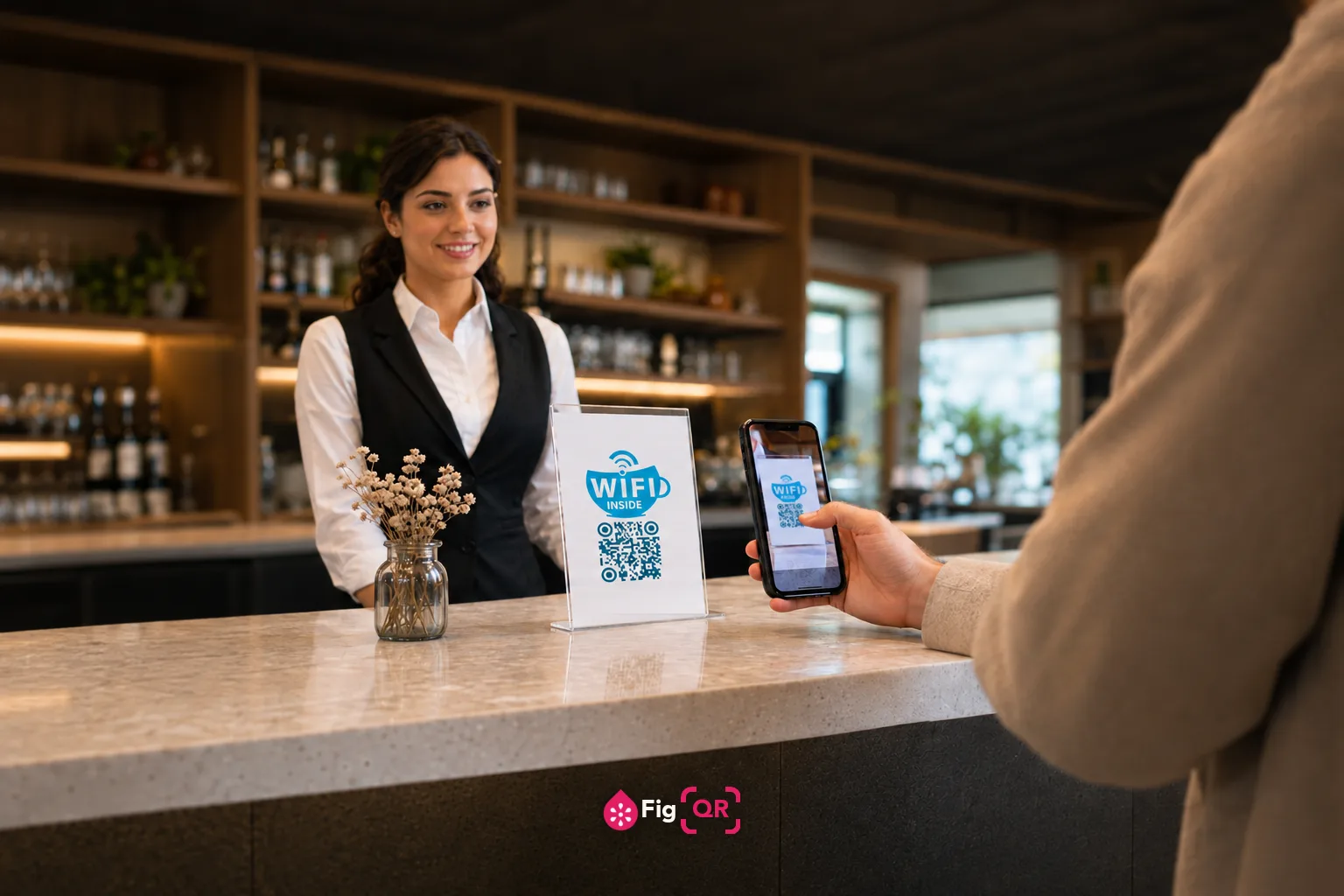
Comment fonctionne vraiment un QR code Wi-Fi
Aucune magie et aucun serveur là-dedans. Le code encode une courte ligne de texte dans un format que tous les téléphones modernes comprennent :
WIFI:T:WPA;S:MonReseau;P:MonMotDePasse;H:false;;Quatre valeurs : T est le type de sécurité, S le nom du réseau,P le mot de passe, et H indique si le réseau est masqué. Quand un appareil photo le lit, le téléphone reconnaît le préfixe WIFI: et propose de se connecter.
Comme tout vit à l’intérieur du motif, le code fonctionne sans connexion internet, sans application, et sans service qui tourne quelque part. C’est aussi pour cela qu’il ne peut pas être modifié plus tard — il n’y a rien au milieu à mettre à jour.
Quels téléphones peuvent le scanner
- iPhone : iOS 11 et plus récent, directement depuis l’appareil photo.
- Android : version 10 et plus récente, depuis l’appareil photo natif.
- Android 9 et antérieur : l’appareil photo ne comprend pas le format — Google Lens ou n’importe quelle application de scan s’en charge.
Cela couvre à peu près tous les téléphones vendus depuis 2019. Si quelqu’un signale que le code ne fait rien, un vieil Android est l’explication la plus probable.
Choisir le bon type de sécurité
Le format ne reconnaît que trois valeurs, ce qui est plus simple que ne le laissent croire les réglages d’une box :
- WPA — à utiliser pour WPA, WPA2 et WPA3 indifféremment. Le code ne fait pas la différence et le téléphone se débrouille pour le reste.
- WEP — uniquement pour du matériel assez ancien pour être un problème de sécurité en soi.
- Ouvert — sans mot de passe. Le champ du mot de passe disparaît.
Un cas particulier à connaître : quelques appareils anciens peinent avec les box configurées enWPA3 uniquement. Si un code refuse de se connecter sur un téléphone mais marche sur les autres, repasser la box en mode mixte WPA2/WPA3 règle généralement le problème.
Réseaux masqués
Un réseau masqué ne diffuse pas son nom, un téléphone ne peut donc pas le trouver à partir du SSID seul. Mettre Réseau masqué sur Oui ajoute H:true, ce qui dit à l’appareil d’aller le chercher. Laisse sur Non pour les réseaux normaux — l’activer inutilement peut ralentir la connexion.
Le compromis de sécurité, dit clairement
Ton mot de passe est dans le code sous une forme lisible. Quiconque le scanne, ou le photographie depuis l’autre bout d’une pièce, a ton mot de passe Wi-Fi et le garde. Un QR code sur un mur est un mot de passe écrit sur un papier, avec des étapes en plus.
C’est acceptable chez soi. Dans un café, un bureau ou une location, cela veut dire :
- Mettre le code sur un réseau invité, jamais sur le principal.
- Vérifier que l’isolation des clients est active, pour que les appareils ne se voient pas.
- Changer le mot de passe invité régulièrement et réimprimer.
L’imprimer pour qu’il se scanne vraiment
Un code Wi-Fi porte plus de données qu’un lien court, il ressort donc plus dense. Le générateur affiche la version et une taille minimale conseillée au fur et à mesure que tu tapes — cela vaut un coup d’œil avant d’imprimer.
La règle empirique : la distance de lecture vaut environ dix fois la largeur du code. Un code de 3 cm se lit à environ 30 cm, ce qui convient à un chevalet de table ou à une carte près de la porte. Un code sur un mur destiné à être scanné à deux mètres doit faire environ 20 cm.
Télécharge le SVG pour tout ce qui est imprimé — il reste net à toutes les tailles. Le PNG est pour les écrans.
Si ça ne marche pas
- Vérifie le nom du réseau. Les SSID sont sensibles à la casse, et un espace en fin de nom est invisible mais fatal.
- Vérifie le type de sécurité. Un réseau ouvert avec WPA sélectionné échouera sans rien dire.
- Imprime-le plus grand. Les codes denses échouent en petite taille bien avant de paraître anormaux à l’œil.
- Essaie un autre téléphone. Cela sépare un problème de vieil Android d’un mauvais code.
- Vérifie la bande. Certains appareils anciens ne voient pas du tout un réseau en 5 GHz seul, quel que soit le code.