
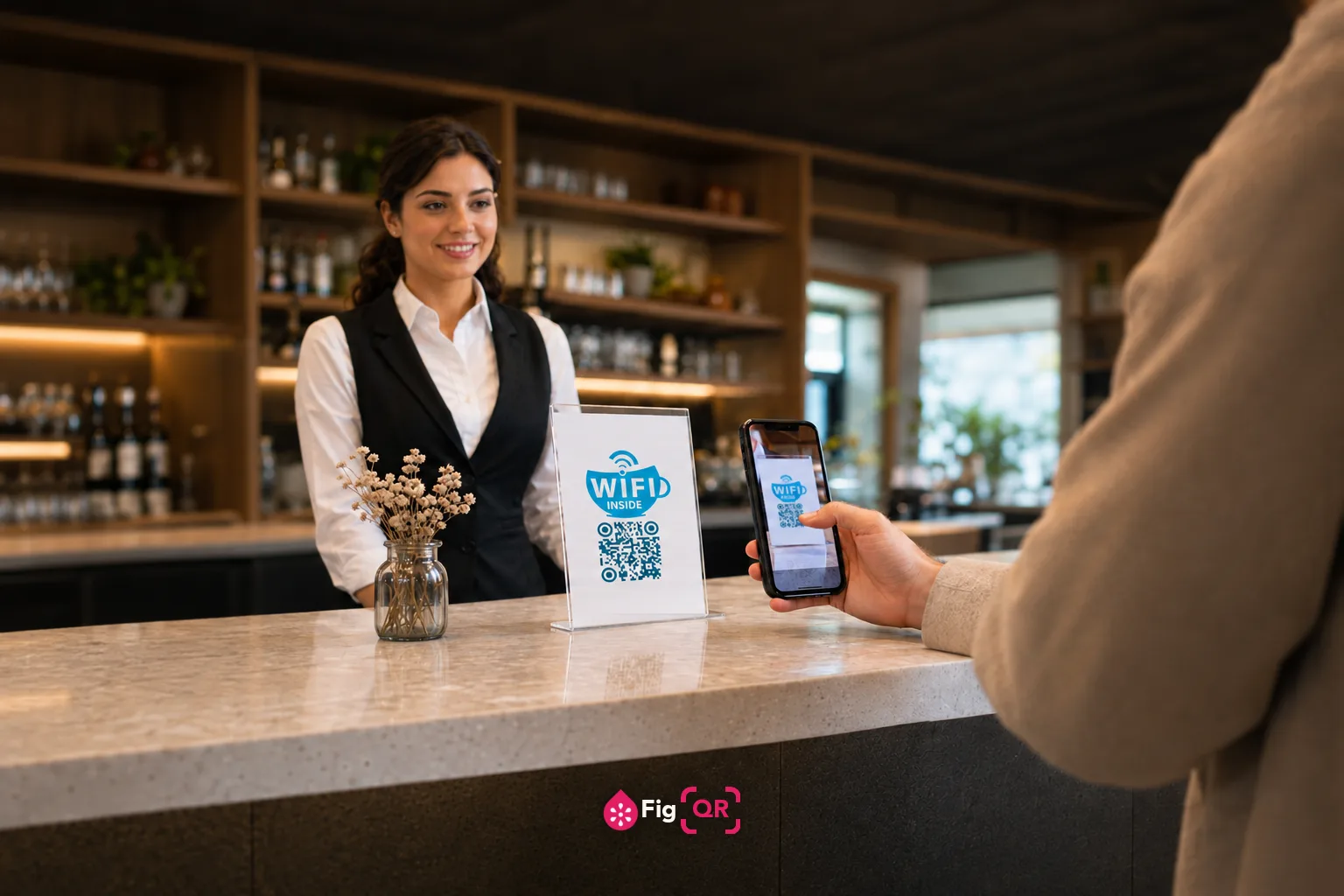
Cómo funciona de verdad un código QR de wifi
Sin magia y sin ningún servidor de por medio. El código contiene una línea corta de texto en un formato que todos los móviles modernos entienden:
WIFI:T:WPA;S:MiRed;P:MiContrasena;H:false;;Cuatro valores: T es el tipo de seguridad, S el nombre de la red, P la contraseña y H marca si la red está oculta. Cuando una cámara lo lee, el móvil reconoce el prefijo WIFI: y ofrece conectarse.
Como todo vive dentro del patrón, el código funciona sin conexión a internet, sin aplicación y sin ningún servicio funcionando en ninguna parte. Es también la razón por la que no se puede editar después — no hay nada en medio que actualizar.
Qué móviles pueden leerlo
- iPhone: iOS 11 y posteriores, directo desde la cámara.
- Android: versión 10 y posteriores, desde la cámara nativa.
- Android 9 y anteriores: la cámara no interpreta el formato — lo hace Google Lens o cualquier app de escaneo.
Eso cubre prácticamente cualquier móvil vendido desde 2019. Si alguien dice que el código no hace nada, un Android antiguo es la explicación más probable.
Elegir el tipo de seguridad correcto
El formato solo reconoce tres valores, lo cual es más sencillo de lo que sugieren los ajustes de un router:
- WPA — úsalo para WPA, WPA2 y WPA3 por igual. El código no los distingue y el móvil se encarga del resto.
- WEP — solo para hardware tan antiguo que ya es un problema de seguridad en sí mismo.
- Abierta — sin contraseña. El campo de contraseña desaparece.
Un caso concreto que conviene conocer: algunos dispositivos antiguos tienen problemas con routers configurados en solo WPA3. Si un código se niega a conectar en un móvil pero funciona en otros, volver el router a modo mixto WPA2/WPA3 suele arreglarlo.
Redes ocultas
Una red oculta no difunde su nombre, así que un móvil no puede encontrarla solo con el SSID. Poner Red oculta en Sí añade H:true, que le dice al dispositivo que vaya a buscarla. Déjalo en No para redes normales — activarlo sin necesidad puede ralentizar la conexión.
La renuncia de seguridad, dicha claramente
Tu contraseña está dentro del código en forma legible. Quien lo escanee, o lo fotografíe desde el otro lado de una sala, tiene tu contraseña de wifi y se la queda. Un código QR en una pared es una contraseña escrita en un papel, con pasos de más.
En casa está bien. En una cafetería, una oficina o un alquiler significa:
- Poner el código en una red de invitados, nunca en la principal.
- Asegurarte de que el aislamiento de clientes está activo, para que los dispositivos no se vean entre sí.
- Cambiar la contraseña de invitados de vez en cuando y reimprimir.
Imprimirlo para que se escanee de verdad
Un código de wifi lleva más datos que un enlace corto, así que sale más denso. El generador muestra la versión y un tamaño mínimo recomendado mientras escribes — merece un vistazo antes de imprimir.
La regla práctica es que la distancia de lectura equivale a unas diez veces el ancho del código. Un código de 3 cm se lee desde unos 30 cm, lo que encaja con un expositor de mesa o una tarjeta junto a la puerta. Un código en una pared pensado para leerse a dos metros tiene que rondar los 20 cm.
Descarga el SVG para cualquier cosa impresa — se mantiene nítido a cualquier tamaño. El PNG es para pantallas.
Si no funciona
- Comprueba el nombre de la red. Los SSID distinguen mayúsculas, y un espacio al final es invisible pero fatal.
- Comprueba el tipo de seguridad. Una red abierta con WPA seleccionado falla en silencio.
- Imprímelo más grande. Los códigos densos fallan en tamaños pequeños mucho antes de parecer defectuosos a simple vista.
- Prueba otro móvil. Separa un problema de Android antiguo de un código mal hecho.
- Comprueba la banda. Algunos dispositivos antiguos no ven en absoluto una red solo de 5 GHz, sea cual sea el código.