
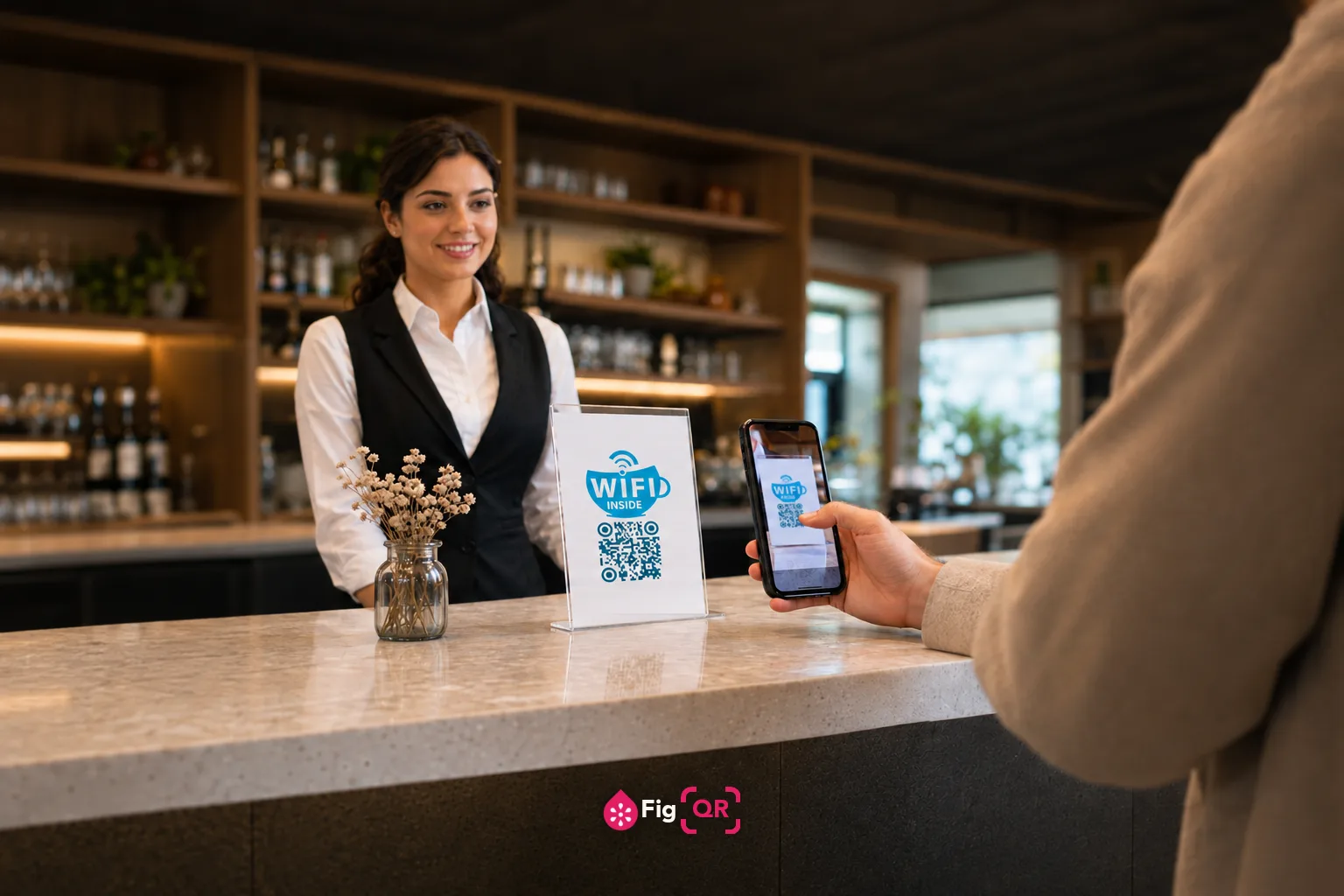
Come funziona davvero un codice QR Wi-Fi
Nessuna magia e nessun server di mezzo. Il codice contiene una breve riga di testo in un formato che tutti i telefoni moderni capiscono:
WIFI:T:WPA;S:LaMiaRete;P:LaMiaPassword;H:false;;Quattro valori: T è il tipo di sicurezza, S il nome della rete,P la password e H indica se la rete è nascosta. Quando una fotocamera lo legge, il telefono riconosce il prefisso WIFI: e propone di collegarsi.
Poiché tutto vive dentro il motivo, il codice funziona senza connessione a internet, senza app e senza alcun servizio attivo da qualche parte. È anche il motivo per cui non può essere modificato in seguito — non c’è niente in mezzo da aggiornare.
Quali telefoni riescono a leggerlo
- iPhone: iOS 11 e successivi, direttamente dalla fotocamera.
- Android: versione 10 e successive, dalla fotocamera nativa.
- Android 9 e precedenti: la fotocamera non interpreta il formato — ci pensa Google Lens o una qualsiasi app di scansione.
Copre praticamente ogni telefono venduto dal 2019. Se qualcuno segnala che il codice non fa niente, un Android vecchio è la spiegazione più probabile.
Scegliere il tipo di sicurezza giusto
Il formato riconosce solo tre valori, il che è più semplice di quanto suggeriscano le impostazioni di un router:
- WPA — da usare per WPA, WPA2 e WPA3 allo stesso modo. Il codice non li distingue e il telefono fa il resto.
- WEP — solo per hardware abbastanza vecchio da essere di per sé un problema di sicurezza.
- Aperta — senza password. Il campo della password sparisce.
Un caso limite che vale la pena conoscere: alcuni dispositivi datati faticano con router configurati in solo WPA3. Se un codice si rifiuta di collegarsi su un telefono ma funziona sugli altri, riportare il router in modalità mista WPA2/WPA3 di solito risolve.
Reti nascoste
Una rete nascosta non trasmette il proprio nome, quindi un telefono non può trovarla dal solo SSID. Impostare Rete nascosta su Sì aggiunge H:true, che dice al dispositivo di andarla a cercare. Per le reti normali lascia su No — attivarlo senza motivo può rallentare la connessione.
Il compromesso di sicurezza, detto chiaramente
La tua password è dentro il codice in forma leggibile. Chiunque lo scansioni, o lo fotografi dall’altra parte di una stanza, ha la tua password Wi-Fi e se la tiene. Un codice QR su un muro è una password scritta su un foglio, con qualche passaggio in più.
A casa va benissimo. In un bar, in ufficio o in una casa in affitto significa:
- Mettere il codice su una rete ospiti, mai sulla principale.
- Assicurarsi che l’isolamento dei client sia attivo, così i dispositivi non si vedono fra loro.
- Cambiare periodicamente la password ospiti e ristampare.
Stamparlo perché si legga davvero
Un codice Wi-Fi porta più dati di un link breve, quindi viene più denso. Il generatore mostra la versione e una dimensione minima consigliata mentre scrivi — vale un’occhiata prima di stampare.
La regola pratica è che la distanza di lettura vale circa dieci volte la larghezza del codice. Un codice da 3 cm si legge da circa 30 cm, adatto a un espositore da tavolo o a un cartoncino vicino alla porta. Un codice su un muro pensato per essere letto da due metri deve essere intorno ai 20 cm.
Scarica l’SVG per tutto ciò che va in stampa — resta nitido a qualsiasi dimensione. Il PNG è per gli schermi.
Se non funziona
- Controlla il nome della rete. Gli SSID distinguono maiuscole e minuscole, e uno spazio finale è invisibile ma fatale.
- Controlla il tipo di sicurezza. Una rete aperta con WPA selezionato fallisce in silenzio.
- Stampalo più grande. I codici densi falliscono alle piccole dimensioni molto prima di sembrare sbagliati a occhio.
- Prova un altro telefono. Distingue un problema di Android vecchio da un codice sbagliato.
- Controlla la banda. Alcuni dispositivi datati non vedono affatto una rete solo a 5 GHz, qualunque sia il codice.