
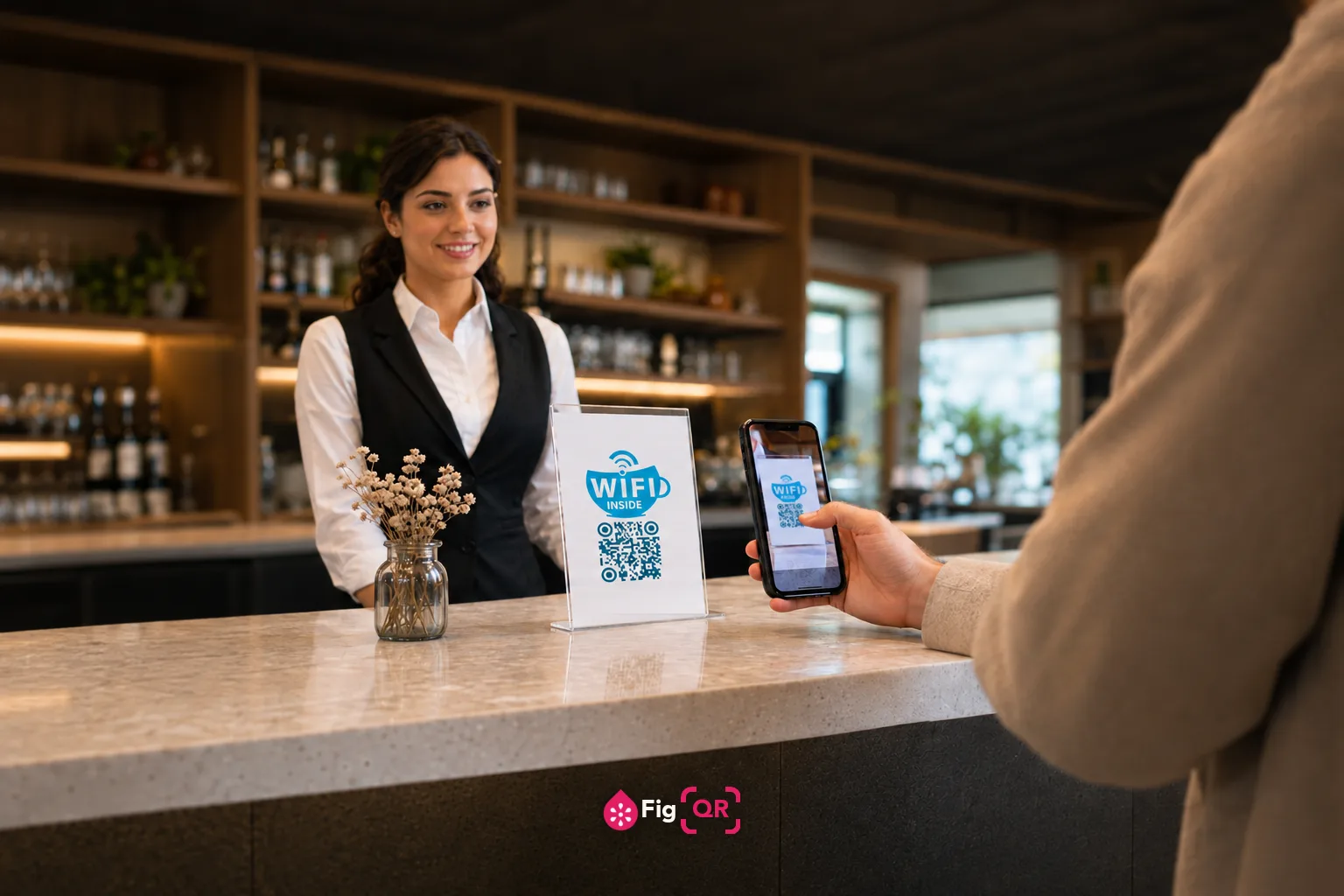
Como funciona mesmo um código QR de Wi-Fi
Sem magia e sem servidor nenhum pelo meio. O código contém uma linha curta de texto num formato que todos os telemóveis modernos entendem:
WIFI:T:WPA;S:MinhaRede;P:MinhaPalavraPasse;H:false;;Quatro valores: T é o tipo de segurança, S o nome da rede,P a palavra-passe e H marca se a rede está oculta. Quando uma câmara o lê, o telemóvel reconhece o prefixo WIFI: e propõe ligar-se.
Como tudo vive dentro do padrão, o código funciona sem ligação à internet, sem aplicação e sem nenhum serviço a correr em lado nenhum. É também por isso que não pode ser editado depois — não há nada pelo meio para atualizar.
Que telemóveis o conseguem ler
- iPhone: iOS 11 e posteriores, direto da câmara.
- Android: versão 10 e posteriores, a partir da câmara nativa.
- Android 9 e anteriores: a câmara não interpreta o formato — o Google Lens ou qualquer aplicação de leitura trata disso.
Isso cobre praticamente todos os telemóveis vendidos desde 2019. Se alguém disser que o código não faz nada, um Android antigo é a explicação mais provável.
Escolher o tipo de segurança certo
O formato só reconhece três valores, o que é mais simples do que as definições de um router sugerem:
- WPA — usa isto para WPA, WPA2 e WPA3 sem distinção. O código não os separa e o telemóvel trata do resto.
- WEP — só para equipamento suficientemente antigo para ser, por si só, um problema de segurança.
- Aberta — sem palavra-passe. O campo da palavra-passe desaparece.
Um caso particular que vale a pena conhecer: alguns aparelhos antigos têm dificuldades com routers configurados em só WPA3. Se um código se recusa a ligar num telemóvel mas funciona nos outros, voltar a pôr o router em modo misto WPA2/WPA3 costuma resolver.
Redes ocultas
Uma rede oculta não difunde o nome, por isso um telemóvel não a consegue encontrar só com o SSID. Pôr Rede oculta em Sim acrescenta H:true, que diz ao aparelho para ir à procura dela. Deixa em Não para redes normais — ativá-lo sem necessidade pode tornar a ligação mais lenta.
A troca de segurança, dita com clareza
A tua palavra-passe está dentro do código em forma legível. Quem o digitalizar, ou o fotografar do outro lado de uma sala, fica com a tua palavra-passe de Wi-Fi e guarda-a. Um código QR numa parede é uma palavra-passe escrita num papel, com passos a mais.
Em casa não faz mal. Num café, num escritório ou num alojamento significa:
- Pôr o código numa rede de convidados, nunca na principal.
- Garantir que o isolamento de clientes está ativo, para que os aparelhos não se vejam entre si.
- Mudar a palavra-passe de convidados de vez em quando e reimprimir.
Imprimi-lo para que se leia mesmo
Um código de Wi-Fi leva mais dados do que uma ligação curta, por isso sai mais denso. O gerador mostra a versão e um tamanho mínimo aconselhado enquanto escreves — vale um olhar antes de imprimir.
A regra prática é que a distância de leitura vale cerca de dez vezes a largura do código. Um código de 3 cm lê-se a cerca de 30 cm, o que serve para um expositor de mesa ou um cartão junto à porta. Um código numa parede pensado para ser lido a dois metros precisa de rondar os 20 cm.
Descarrega o SVG para tudo o que for impresso — mantém-se nítido em qualquer tamanho. O PNG é para ecrãs.
Se não funcionar
- Verifica o nome da rede. Os SSID distinguem maiúsculas, e um espaço no fim é invisível mas fatal.
- Verifica o tipo de segurança. Uma rede aberta com WPA selecionado falha em silêncio.
- Imprime-o maior. Os códigos densos falham em tamanhos pequenos muito antes de parecerem errados a olho nu.
- Experimenta outro telemóvel. Separa um problema de Android antigo de um código mal feito.
- Verifica a banda. Alguns aparelhos antigos não veem de todo uma rede só de 5 GHz, seja qual for o código.